
Configurer un Bitaxe pas à pas : Wi-Fi, AxeOS et pool
Un Bitaxe se règle en une dizaine de minutes, sans rien installer : un réseau Wi-Fi à rejoindre, une page à remplir, quatre champs pour le pool. Voici les six étapes, chaque champ expliqué, les réglages des principaux pools solo et les vérifications à faire si rien ne mine. Les menus cités sont ceux d’AxeOS 2.15.4, la dernière version publiée au 28 octobre 2026.
Publié le 23 septembre 2026, mis à jour le 14 novembre 2026 · par Pixel · 10 min de lecture
 6:25
Branchez le Bitaxe, rejoignez avec votre téléphone son Wi-Fi ouvert (Bitaxe_ suivi de quatre caractères) et donnez-lui votre Wi-Fi 2,4 GHz à 192.168.4.1. Puis, sur votre réseau, ouvrez AxeOS à l’adresse IP affichée sur son écran, menu Pool : serveur, port, adresse Bitcoin suivie d’un point et d’un nom, mot de passe x (AxeOS 2.15.4).
Au sommaire 9 parties et une FAQ · 10 min de lecture
- Ce qu’il vous faut
- Les 6 étapes, du branchement au premier share
- Les réglages du pool, champ par champ
- Les réglages des principaux pools solo
- Un pool de secours, au cas où
- Retrouver l’adresse IP du Bitaxe
- Ça ne mine pas ? Les vérifications rapides
- Selon votre modèle : ce qui change
- Les bons réflexes
1. Ce qu’il vous faut
- Le Bitaxe et l’alimentation prévue pour votre modèle : 5 V et 6 A pour un Gamma 601 (les autres modèles sont dans le tableau plus bas). Une alimentation trop faible peut faire chuter la puissance ou provoquer des plantages.
- Un Wi-Fi en 2,4 GHz : le Bitaxe se connecte par une puce ESP32-S3 Un microcontrôleur à quelques euros, celui des prises connectées. Il sait calculer du SHA-256, mais des millions de fois moins vite qu'une puce ASIC : un mineur à ESP32 n'a aucune vraie chance. Le piège des mineurs loterie, qui ne gère que le Wi-Fi 2,4 GHz. Le Gamma n’a pas de prise Ethernet.
- Une adresse Bitcoin d’un portefeuille dont vous avez la clé, pas celle d’une plateforme d’échange : quel portefeuille choisir.
- Un téléphone ou un ordinateur avec un navigateur. Rien à installer.
Ces étapes valent pour tous les Bitaxe sous AxeOS Le logiciel open source du Bitaxe, qu'on règle depuis un navigateur : pool, fréquence, tension, ventilateur. Le mettre à jour, le logiciel open source du projet (ESP-Miner), dont le Gamma 601 de la vidéo : mon test du Bitaxe Gamma. Sur une version d’AxeOS plus ancienne que la 2.15, certains menus portent un autre nom, mais les champs restent les mêmes.
2. Les 6 étapes, du branchement au premier share
- Branchez le Bitaxe. L’écran s’allume. Tant qu’il n’est pas relié à votre Wi-Fi, il crée son propre réseau, ouvert et sans mot de passe, nommé « Bitaxe_ » suivi de quatre caractères (par exemple Bitaxe_3F2A), et l’affiche sur l’écran. Depuis AxeOS 2.11, l’écran montre aussi un petit QR code : scannez-le avec le téléphone pour rejoindre ce réseau.
- Connectez-vous à ce réseau avec votre téléphone ou votre ordinateur. La page de configuration s’ouvre d’elle-même ; sinon, tapez
http://192.168.4.1dans le navigateur. Ce réseau n’a pas d’accès à Internet : si le téléphone propose de le quitter, restez connecté le temps du réglage. - Donnez-lui votre Wi-Fi. La page ne montre que la partie réseau, c’est normal. Dans Wi-Fi SSID, choisissez votre réseau 2,4 GHz (le bouton de recherche liste ceux que le Bitaxe capte), entrez son mot de passe dans Wi-Fi Password, cliquez sur Save, puis sur Restart. Le Bitaxe redémarre, rejoint votre box et affiche l’adresse IP qu’elle lui a donnée.
- Ouvrez AxeOS. Revenu sur votre Wi-Fi habituel, tapez cette adresse dans le navigateur, par exemple
http://192.168.1.42: c’est le tableau de bord du Bitaxe. Depuis AxeOS 2.15,http://bitaxe.localfonctionne aussi sur beaucoup d’appareils. - Réglez le pool Un serveur auquel se connectent les machines. Un pool classique partage les gains, un pool solo non. Solo ou pool ?. Menu Pool : remplissez Stratum Le langage que parlent les machines et les pools. Host, Stratum Port, User et Password avec les valeurs de la partie suivante, cliquez sur Save, puis sur Restart. Avant la version 2.9, ces champs se trouvaient dans Pool Settings, ou dans Settings.
- Vérifiez. Au bout d’une minute ou deux, la puissance s’affiche (environ 1,2 TH/s annoncés pour un Gamma 601) et le compteur Shares Un essai assez bon pour être compté par le pool. Il prouve que votre machine travaille, même s'il ne suffit pas à trouver un bloc. monte. Sur findmyblock.xyz, cherchez votre adresse : votre machine apparaît sous son nom.
En solo, une dernière vérification vaut le coup : sur le tableau de bord d’AxeOS 2.15, le cadre Block Header liste, à la ligne Outputs, les adresses que paierait le bloc. La vôtre doit y figurer, marquée d’une étoile. Et ne guettez pas le bloc : à 1,2 TH/s, c’est environ 1 chance sur 15 300 par an (réseau au 14 novembre 2026). Le calcul pour votre machine : le calculateur de minage solo.
3. Les réglages du pool, champ par champ
eu.findmyblock.xyz3335votre-adresse-bitcoin.bitaxe1xCe sont les réglages de FindMyBlock, le pool solo que j’ai créé et sur lequel je mine moi-même : 0 % de frais, et si votre machine trouve un bloc, la récompense part directement à votre adresse, sans passer par moi. Chaque champ, dans l’ordre de la page Pool :
- Stratum Host : le nom du serveur, seul. Depuis AxeOS 2.11, vous pouvez coller l’adresse complète,
stratum+tcp://eu.findmyblock.xyz:3335: AxeOS retire le préfixe et range le port dans sa case. Sur une version plus ancienne, tapez seulementeu.findmyblock.xyz. - Stratum Port : la porte d’entrée du serveur. Sur FindMyBlock, 3335 pour toutes les machines que vous possédez (Bitaxe, NerdQAxe ou ASIC Une puce conçue pour une seule tâche. Celles du minage Bitcoin ne savent calculer que des empreintes, mais extrêmement vite.), 3336 seulement pour la puissance louée : ce port garde une difficulté Le nombre d'essais qu'il faut en moyenne pour trouver un bloc. Elle s'ajuste toute seule toutes les deux semaines environ. La difficulté expliquée fixe élevée, et un Bitaxe pointé dessus n’y enverrait pas de share avant très longtemps.
- Stratum Protocol, si votre version l’affiche : laissez Stratum V1. AxeOS prévient lui-même que tous les pools ne gèrent pas le V2.
- User : votre adresse Bitcoin, un point, puis un nom pour la machine, sans espace. Le nom sert à reconnaître vos machines sur le pool ; la récompense, elle, va à l’adresse.
- Password :
x, la valeur d’usage. CKPool précise même qu’il ignore ce champ. - Les options avancées (Show Advanced Options) : laissez-les telles quelles. Connection Security doit rester sur No TLS pour une adresse en stratum+tcp ; AxeOS 2.15 le règle tout seul quand vous collez l’adresse complète.
Attention à l’adresse d’usine. Le fichier de configuration d’usine du Gamma 601, publié par le projet, règle la machine sur Public Pool, avec CKPool en pool de secours, et une adresse par défaut qui n’est pas la vôtre, dans les deux. Tant qu’un pool la garde, AxeOS affiche en haut de la page Pool un avertissement jaune : You are using the default factory Bitcoin address. Il doit avoir disparu quand vous avez fini.
4. Les réglages des principaux pools solo
Le Bitaxe mine sur n’importe quel pool : il suffit de changer ces champs. Voici ce que publient quatre pools solo connus, relevé sur leur propre page. FindMyBlock est mon pool : je le mets en premier, à vous de comparer. Pour choisir en détail : quel pool solo choisir.
| Pool | Stratum Host | Port | User | Frais |
|---|---|---|---|---|
| FindMyBlock (mon pool) | eu.findmyblock.xyz | 3335 (3336 pour les machines louées) | adresse.nom | 0 % |
| Solo CK | stratum.ckpool.org | 3333 | adresse, nom facultatif | 2 % |
| Public Pool | public-pool.io | 3333 | adresse.nom | 0 % |
| Braiins Solo | solo.stratum.braiins.com | 3333 (ou 443, ou 25) | adresse, nom facultatif | 0,5 % |
CKPool a aussi des serveurs régionaux, dont eusolo.ckpool.org en Allemagne ; son adresse principale choisit d’elle-même le serveur le plus rapide à joindre. Public Pool finance ses 0 % par des liens d’affiliation, et Braiins reverse ses 0,5 % aux auteurs de CKPool, le logiciel qu’il utilise. Sur ces quatre pools, en solo, la récompense d’un bloc va directement à l’adresse du mineur.
5. Un pool de secours, au cas où
Si le pool principal ne répond plus, AxeOS peut basculer tout seul sur un second pool. Avec AxeOS 2.15, la page Pool montre deux cartes : Pool 1, marquée Primary, et Pool 2, marquée Fallback. Cliquez sur Pool 2, remplissez-la comme la première avec un autre pool solo et votre adresse, puis Save et Restart. Sur les versions 2.9 à 2.14, c’est le bloc Fallback Pool Configuration, sous le pool principal.
D’après le code d’AxeOS 2.15.4, la machine passe sur le pool de secours après trois tentatives de connexion ratées, revérifie le principal toutes les minutes et y revient dès qu’il répond. Contrôlez l’adresse du pool de secours : si vous ne l’avez jamais changée, c’est encore celle d’usine. Le détail, et quel pool mettre en secours : le pool de secours du Bitaxe.
6. Retrouver l’adresse IP du Bitaxe
- Sur son écran : une fois connecté, il fait défiler ses pages, dont une qui affiche IP Address.
- Par son nom : depuis AxeOS 2.15,
http://bitaxe.local. Si ce nom est déjà pris sur le réseau, la machine y ajoute un suffixe tiré de son adresse matérielle, du genre bitaxe-12ab. Vous pouvez le changer dans Network, champ Hostname. - Dans votre box : la liste des appareils connectés l’affiche en général sous ce même nom, bitaxe par défaut.
- Depuis un autre Bitaxe : dans AxeOS 2.15, la page Swarm a un bouton Auto Scan qui cherche les autres machines du réseau local.
- S’il a perdu votre Wi-Fi : dès que la connexion tombe, il rallume son réseau Bitaxe_ et retente sa connexion toutes les cinq secondes. Rejoignez ce réseau et corrigez le Wi-Fi à l’adresse
http://192.168.4.1.
Si l’adresse IP change à chaque redémarrage, réservez-la dans les réglages de votre box (bail DHCP fixe) : vous la retrouverez toujours au même endroit.
7. Ça ne mine pas ? Les vérifications rapides
- Rien ne part (0 share) : relisez Stratum Host, le port et User, caractère par caractère, sans espace avant ni après l’adresse.
- Le TLS : pour une adresse en stratum+tcp, comme toutes celles du tableau plus haut, Connection Security doit être sur No TLS. Si elle est sur TLS, repassez-la sur No TLS.
- L’avertissement jaune de la page Pool : un des pools, principal ou de secours, porte encore l’adresse d’usine.
- La box : la documentation d’AxeOS signale que certains routeurs bloquent le minage, par exemple chez ASUS et TP-Link ; désactivez alors AiProtection et les réglages IoT.
- L’alimentation : pour un Bitaxe en 5 V, le wiki OSMU donne 4,8 à 5,3 V comme plage sûre en entrée. Le tableau de bord affiche Input Voltage, et Danger: Low Voltage quand elle tombe trop bas.
- La chaleur : le même wiki donne comme limites une puce sous 70 °C et un régulateur de tension sous 90 °C.
- Débranchez vraiment : coupez l’alimentation puis rebranchez, plutôt qu’un simple redémarrage depuis l’interface, comme le conseille aussi le wiki OSMU.
- En dernier recours, réinstallez le logiciel par USB avec le Bitaxe Web Flasher officiel, depuis Chrome, Edge ou Brave sur un ordinateur. Sans la case Keep configuration, décochée par défaut, la machine repart avec les réglages d’usine : refaites alors les étapes 1 à 5. Si l’ordinateur ne la voit pas sur un port USB-C, la documentation d’AxeOS conseille un adaptateur USB-A.
Le diagnostic complet, symptôme par symptôme : Bitaxe qui ne mine pas. Pour le Wi-Fi seul : Bitaxe qui ne se connecte pas au Wi-Fi.
8. Selon votre modèle : ce qui change
Les étapes sont les mêmes sur toute la famille AxeOS. Ce qui change d’une machine à l’autre, d’après mes tests :
| Machine | Alimentation | Premier démarrage | Puissance à attendre | À savoir |
|---|---|---|---|---|
| Bitaxe Gamma 601 | 5 V, 6 A, prise jack | son réseau Wi-Fi, nom affiché à l’écran | environ 1,2 TH/s, annoncé | Wi-Fi 2,4 GHz seulement |
| Bitaxe Gamma GT Turbo | connecteur XT30, à la place du jack | comme les autres Bitaxe | 2,08 à 2,28 TH/s, relevé dans l’interface (ventilateur d’origine, puis Noctua) | boutons Reset et Boot, port USB-C ; certaines machines arrivent avec une adresse de test |
| NerdQAxe++ Hydro | 12 V, 10 A (120 W), fournie | réseau dont le nom commence par NerdAxe | environ 4,8 TH/s, annoncé | AxeOS ; ses mises à jour se prennent sur la page du projet NerdQAxe |
| NerdOctaxe | 12 V, connecteur haute intensité, fournie | son propre réseau Wi-Fi | 9,6 à 9,7 TH/s, mesuré dans mon test | AxeOS modifié, Wi-Fi seulement |
Sur le Gamma GT, le bouton Boot sert à forcer le mode de réinstallation si la machine ne démarre plus du tout. Et sur toutes ces machines, la première chose à vérifier reste la même : l’adresse dans User, sur le pool principal comme sur celui de secours.
9. Les bons réflexes
- Gardez les réglages d’usine au début. Monter la fréquence ou la tension fait gagner un peu de puissance, mais chauffe davantage et fatigue la puce. Le jour où vous voulez essayer : overclocker un Bitaxe.
- Laissez-le respirer. Ventilateur dégagé, pas de boîtier fermé. Le dissipateur est chaud au toucher : c’est normal. Si la puce approche 70 °C, voyez mineur qui chauffe.
- Mettez-le à jour depuis le menu Update quand une nouvelle version sort, après avoir noté vos réglages : mettre à jour AxeOS.
- Donnez un nom différent à chaque machine (bitaxe1, bitaxe2, et ainsi de suite), dans User pour les distinguer sur le pool, et dans Hostname pour les distinguer sur la box.
Questions fréquentes
Quelle est l’adresse IP d’un Bitaxe ?
L’adresse 192.168.4.1 ne sert que sur son propre réseau Bitaxe_, pour régler le Wi-Fi. Sur votre réseau, c’est la box qui lui donne une adresse : elle s’affiche sur son écran et dans la liste des appareils de la box. Depuis AxeOS 2.15, http://bitaxe.local y mène aussi.
Le Bitaxe fonctionne-t-il en Wi-Fi 5 GHz ?
Non. Il se connecte par une puce ESP32-S3, qui ne gère que le 2,4 GHz. Si votre box diffuse les deux bandes sous un même nom, créez un réseau 2,4 GHz séparé : les solutions Wi-Fi.
Que mettre dans le champ User d’un Bitaxe ?
Votre adresse Bitcoin, un point, puis un nom de machine, sans espace : par exemple votre-adresse.bitaxe1. Le mot de passe est x, et le nom ne sert qu’à reconnaître la machine sur le pool.
Faut-il écrire stratum+tcp:// dans Stratum Host ?
Non : le champ attend le nom du serveur seul, et le port va dans sa propre case. Depuis AxeOS 2.11, si vous collez l’adresse complète, AxeOS retire le préfixe et déplace le port tout seul.
Ces étapes valent-elles pour un NerdQAxe ou un NerdOctaxe ?
Oui : ils tournent sous AxeOS, avec leur propre alimentation (12 V sur le NerdQAxe++ Hydro et le NerdOctaxe que j’ai testés) et leur propre réseau de configuration, dont le nom commence par NerdAxe sur le NerdQAxe++ Hydro. Les champs du pool sont les mêmes.
Sources
- ESP-Miner (AxeOS) : notes de version, dont la 2.15.4 du 21 octobre 2026
- ESP-Miner : documentation officielle (bitaxe.local, routeurs qui bloquent le minage, USB)
- Code Wi-Fi d’AxeOS 2.15.4 : réseau Bitaxe_ ouvert, nouvelle tentative toutes les 5 secondes
- Bitaxe Web Flasher, l’outil officiel de réinstallation par USB
- Wiki OSMU : FAQ (tension d’entrée, températures, dépannage)
- Solo CK : serveurs, identifiant et frais
- Public Pool : adresses de connexion et frais
- Braiins : minage solo, adresse, identifiant et frais
Une question sur ce guide ? Posez-la sur le Discord, on y est plusieurs à répondre.
Les autres guides
-
 Bitaxe qui ne se connecte pas au Wi-Fi : les solutions, dans l’ordre
Le 2,4 GHz d’abord, puis la box, les messages d’erreur et la remise à zéro.
13 min de lecture · mis à jour le 28 oct. 2026
-
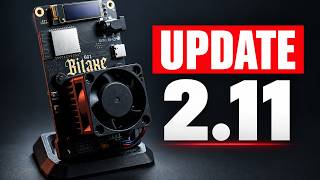 Mettre à jour AxeOS pas à pas
Récupérer la bonne version, l’installer sans risque, et quoi faire si ça coince.
5 min de lecture · mis à jour le 2 nov. 2026
-
 Bitaxe qui ne mine pas : hashrate à 0, pool injoignable, redémarrages, les solutions dans l’ordre
Hashrate à 0, shares rejetés, Power Fault : chaque message d’AxeOS et sa solution.
17 min de lecture · mis à jour le 14 nov. 2026 · nouveau
-
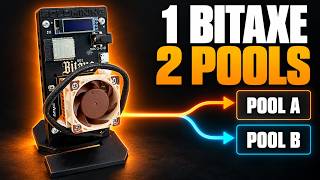 Pool de secours et double pool sur un Bitaxe ou un NerdQAxe
Basculer sur un second pool en cas de panne, ou partager sa puissance entre deux pools.
15 min de lecture · mis à jour le 14 nov. 2026 · nouveau
Au dos du ticket : mentions légales, confidentialité, conditions